
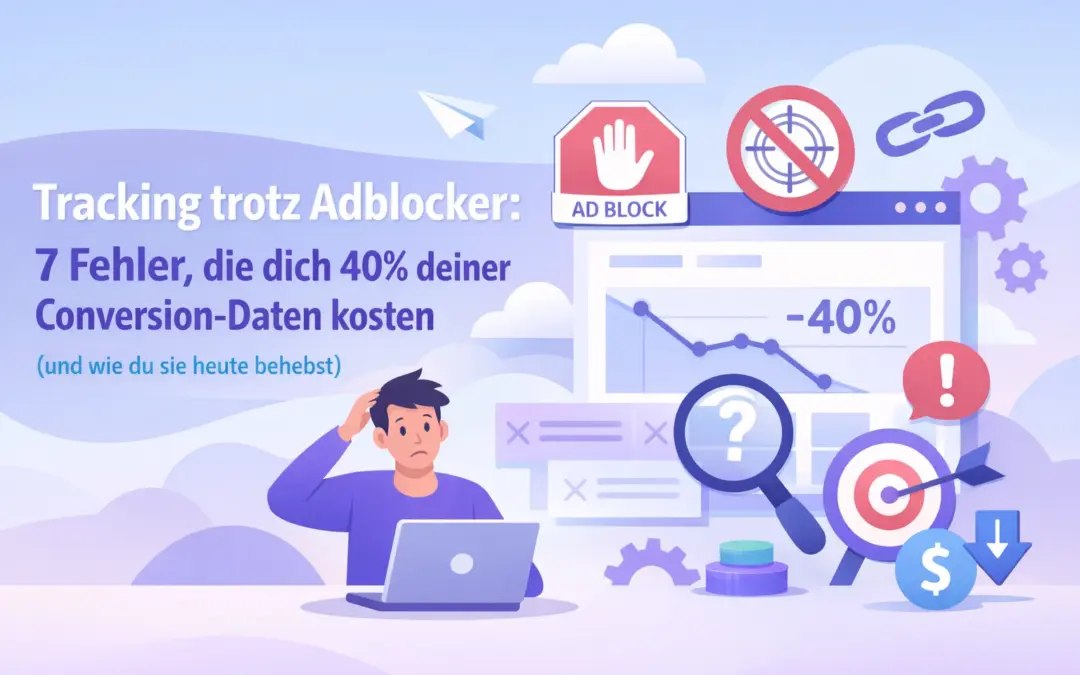
Stell dir vor: Du investierst 5.000 € in Meta Ads. Dein Shop macht 15.000 € Umsatz. Aber dein Meta Pixel zeigt nur 9.000 €. 6.000 € verschwinden einfach im Nirvana.
Herzlich willkommen in der Realität des modernen E-Commerce. Adblocker, Safari ITP, Consent-Banner und Firefox-Datenschutz machen deine Tracking-Daten zu einem Schweizer Käse mit gigantischen Löchern.
Die bittere Wahrheit: Durchschnittlich 40% deiner Conversion-Daten gehen verloren, bevor sie überhaupt bei Meta, Google oder TikTok ankommen. Das ist kein Bug. Das ist das neue Normal.
Aber es gibt eine gute Nachricht: Die meisten dieser Datenverluste entstehen durch vermeidbare Fehler in deinem Setup. Lass uns die 7 größten Tracking-Killer durchgehen – und wie du sie heute noch behebst.
Fehler #1: Du verlässt dich auf Browser-Pixel (und hoffst auf das Beste)
Klassisches Setup: Du hast den Meta Pixel im Frontend eingebunden. Vielleicht über Google Tag Manager, vielleicht direkt im Theme. Funktioniert super – außer bei 40% deiner Besucher.
Das Problem: Browser-Pixel werden im Browser des Nutzers ausgeführt. Genau dort, wo Adblocker, Browser-Extensions und Datenschutzfunktionen lauern.
Resultat:
- Safari-Nutzer (ca. 30% aller mobilen Käufer) werden nur 24 Stunden getrackt
- Firefox-Nutzer mit aktiviertem Enhanced Tracking Protection? Verschwunden.
- Chrome-Nutzer mit uBlock Origin? Unsichtbar.
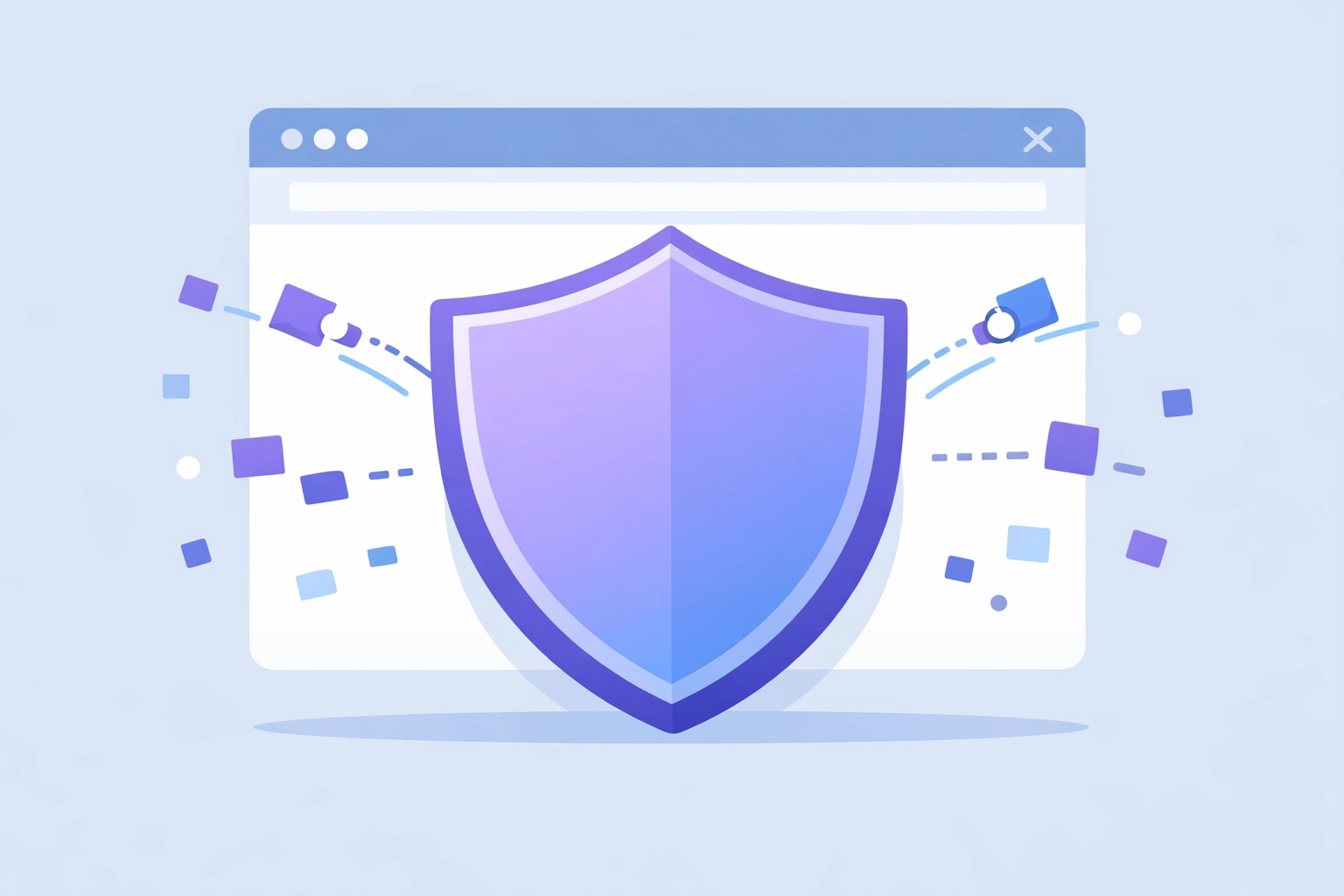
Die Lösung: Server-Side Tracking. Deine Conversion-Daten laufen über deinen eigenen Server direkt zu Meta, Google & Co. – komplett unsichtbar für Adblocker. Kein Pixel im Browser, keine Blockade.
Fehler #2: Dein GTM-Container ist nicht veröffentlicht (der Klassiker)
Du hast stundenlang deinen Google Tag Manager konfiguriert. Meta Conversion API verbunden. Google Ads-Tags gepflegt. Alles perfekt eingerichtet.
Nur eine Kleinigkeit vergessen: Auf "Veröffentlichen" zu klicken.
Resultat: Null Conversions. Deine Kampagnen laufen blind. Dein Boss fragt, warum der ROAS im Keller ist.
So checkst du es:
- Geh in deinen Google Tag Manager
- Klick auf "Versionen"
- Schau nach, welche Version zuletzt live ging
- Wenn dort deine neuen Tags fehlen → Du trackst gerade gar nichts
Die Lösung: Immer den "Vorschau"-Modus nutzen, bevor du veröffentlichst. Und dann: Veröffentlichen nicht vergessen.
Fehler #3: Consent Mode ist auf "denied" festgenagelt
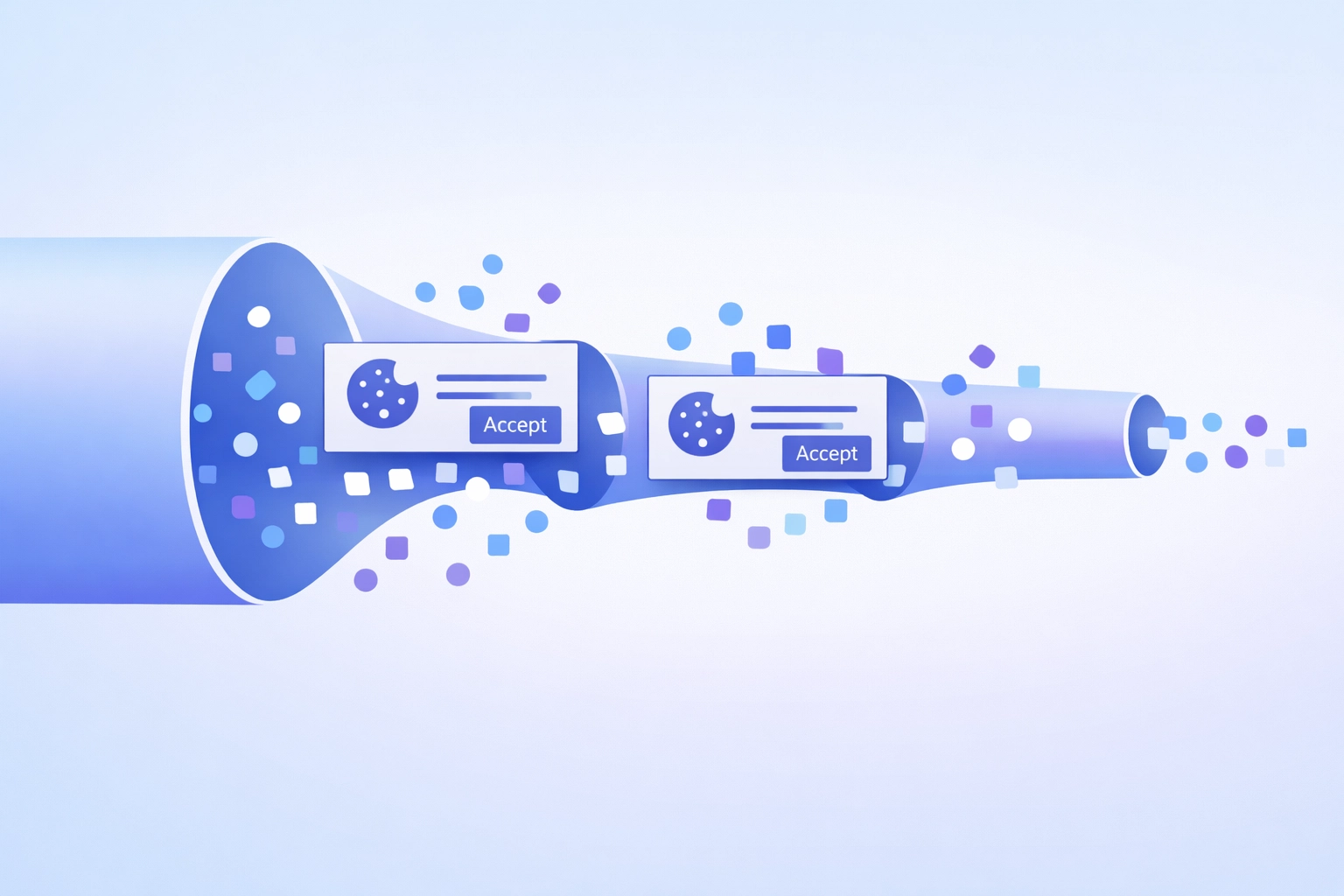
Seit der DSGVO haben wir alle diese schönen Cookie-Banner. Und viele Setups machen dabei einen fatalen Fehler: Sie setzen ad_storage und ad_user_data permanent auf "denied" – selbst wenn der Nutzer auf "Alle akzeptieren" klickt.
Resultat: Keine Conversion-Daten. Nie. Bei niemandem. Weil dein Setup denkt, dass niemand jemals zugestimmt hat.
So überprüfst du es:
- Öffne deine Website im Incognito-Modus
- Drücke F12 (Developer Tools)
- Geh auf "Console"
- Akzeptiere alle Cookies
- Tippe ein:
dataLayer - Such nach
consent→ Wenn dortad_storage: 'denied'steht, hast du ein Problem
Die Lösung: Dein Consent Management Tool muss die Parameter auf "granted" setzen, sobald der Nutzer zustimmt. Bei den meisten Tools (Cookiebot, Usercentrics, etc.) ist das eine Checkbox in den Einstellungen.
Fehler #4: Der gclid verschwindet (und damit deine Google Ads Attribution)
Google Ads hängt an jede URL einen speziellen Parameter: gclid (Google Click ID). Dieser winzige Code ist die Brücke zwischen dem Klick auf deine Anzeige und dem Kauf in deinem Shop.
Das Problem: Redirects, UTM-Parameter-Cleaner oder schlechte URL-Rewrites entfernen den gclid.
Resultat: Google Ads sieht den Verkauf nicht. Deine profitable Kampagne wird als "kein ROAS" markiert und automatisch pausiert.
Typische gclid-Killer:
- Shopify-Apps, die "URLs bereinigen"
- Redirects von Domain-Parkings zu deinem Shop
- Schlecht konfigurierte .htaccess-Weiterleitungen
- Manche A/B-Testing-Tools
Die Lösung: Teste deine wichtigsten Landing Pages. Klick auf eine Google Ad und schau in die URL: Ist dort gclid=... zu sehen? Wenn ja, gut. Wenn nein: Check deine Redirects.
Fehler #5: Auto-Tagging ist ausgeschaltet (warum auch immer)
Google Ads hat eine magische Funktion: Auto-Tagging. Sie sorgt dafür, dass der gclid automatisch an alle URLs gehängt wird.
Aber: Manche Leute schalten sie aus. Absichtlich oder versehentlich.
Resultat: Keine gclid. Keine Attribution. Keine Conversions in Google Ads.
So checkst du es:
- Geh in dein Google Ads Konto
- Klick auf "Einstellungen" → "Kontoeinstellungen"
- Such nach "Auto-Tagging"
- Wenn dort ein Haken fehlt → Du trackst keine Conversions
Die Lösung: Haken rein. Speichern. Fertig. (Ja, wirklich so einfach.)
Fehler #6: Content Security Policy blockiert deine Tags (der unsichtbare Killer)
Viele Shops haben aus Sicherheitsgründen eine Content Security Policy (CSP) aktiviert. Super Idee – außer wenn sie alle externen Tracking-Scripts blockiert.
Resultat: Deine Pixel feuern nicht. Deine GA4-Events verschwinden. Conversion-Tracking? Fehlanzeige.
So erkennst du es:
- Öffne die Developer Tools (F12)
- Geh auf "Console"
- Lade deine Website
- Wenn dort rot leuchtende Fehler mit "CSP" oder "blocked by Content Security Policy" auftauchen → Bingo
Die Lösung: Erweitere deine CSP-Regeln, um Google, Meta und andere Tracking-Domains zu erlauben. Oder nutze Server-Side Tracking – dort läuft alles über deine eigene Domain und umgeht CSP komplett.
Fehler #7: Du glaubst, dass "irgendwie tracken" genug ist
Der gefährlichste Fehler von allen: Du weißt nicht genau, wie viele Daten du verlierst.
Viele Shop-Betreiber denken: "Naja, 70% meiner Conversions werden getrackt, das reicht." Falsch. Das reicht nicht.
Warum? Weil du Entscheidungen auf Basis von kaputten Daten triffst:
- Du schaltest profitable Kampagnen ab, weil der gemessene ROAS schlecht aussieht
- Du skalierst unprofitable Kampagnen, weil dir die Verluste nicht gezeigt werden
- Du optimierst auf Basis von Fantasiezahlen
Resultat: Du verbrennst Budget. Deine besten Kunden bleiben unsichtbar. Dein Business-Wachstum stockt.

Die Lösung: Nutze ein Tracking-System, das alle Conversions erfasst – egal ob der Nutzer einen Adblocker hat oder nicht.
Wie Leadpaka das Problem löst (ohne dass du Developer werden musst)
Okay, genug Probleme gewälzt. Lass uns über die Lösung reden.
Leadpaka nutzt Server-Side Tracking, um deine Conversion-Daten komplett adblocker-sicher zu machen. Aber nicht irgendein kompliziertes Setup, das drei Entwickler braucht.
So funktioniert's:
- Deine Conversion-Daten laufen über deinen eigenen Server → Für Adblocker ist das unsichtbar, weil es wie normaler Website-Traffic aussieht
- Leadpaka sendet die Daten an Meta, Google, TikTok → Sauber, DSGVO-konform und in Echtzeit
- Du siehst 100% deiner Conversions → Keine Phantomzahlen mehr, keine blinden Spots
Das Beste? Du brauchst keinen Entwickler. Leadpaka verbindet sich mit deinem Shopify-, WooCommerce- oder Custom-Shop in unter 10 Minuten.
Die Zahlen sprechen für sich:
- Bis zu 40% mehr getrackte Conversions (weil Adblocker umgangen werden)
- 30% besserer ROAS in deinen Ad-Plattformen (weil deine Daten endlich korrekt sind)
- Compliance-sicher (DSGVO, Cookie-Banner, alles dabei)
Was du jetzt tun solltest
Wenn du auch nur einen der 7 Fehler in deinem Setup hast, verlierst du gerade Geld. Jeden Tag.
Die gute Nachricht: Du kannst das heute noch ändern.
Schritt 1: Check dein aktuelles Setup auf die 7 Fehler oben
Schritt 2: Überleg dir, ob du wirklich 40% deiner Conversion-Daten verlieren willst
Schritt 3: Test Leadpaka kostenlos für 14 Tage – ohne Kreditkarte, ohne Risiko
Deine Mitbewerber tracken bereits richtig. Die Frage ist: Wie lange willst du noch mit Schweizer-Käse-Daten arbeiten?